
カドルには追加認証という機能が実装されています。この機能は任意で、必要に応じて利用できます。
今回は既婚者専用マッチングアプリ専門家の私:佐伯亮介が、カドルの追加認証とは何か・なぜ用意されているのか・時間はかかるのか・顔写真は必要なのかなどについて画像を使いながらわかりやすく解説していきます。
カドルの追加認証について詳しく知りたい方は、このまま読み進めてください。
今すぐカドルを始めたい方は、下記から無料登録できます👇
📣 利用率No.1で4秒に1組がマッチ!
カドルの追加認証とは?なぜ用意されている?
カドルの追加認証とは、アカウントを不正アクセスから守るための機能です。
ユーザーが安心してサービスを利用できるようにすることが目的です。
※正式名称は「デバイス認証」ですが、本記事では追加認証と呼ぶことにします。
追加認証を有効にすると、アクセスコードによる認証を行った端末からのみカドルを利用することが可能になります。
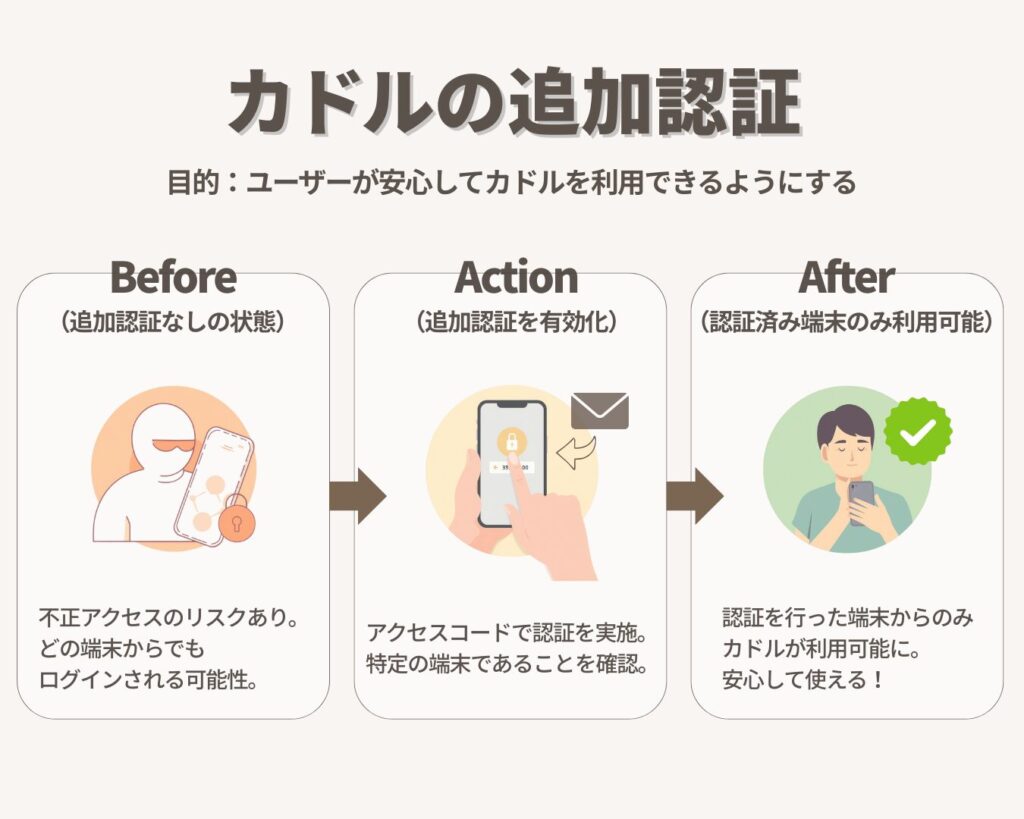
新しい端末からログインする際は、最初にアカウントのメールアドレスに送信された認証コードを入力する必要があります。
この仕組みによって、万が一パスワードが第三者に知られてしまっても、不正ログインを防ぐことができます。
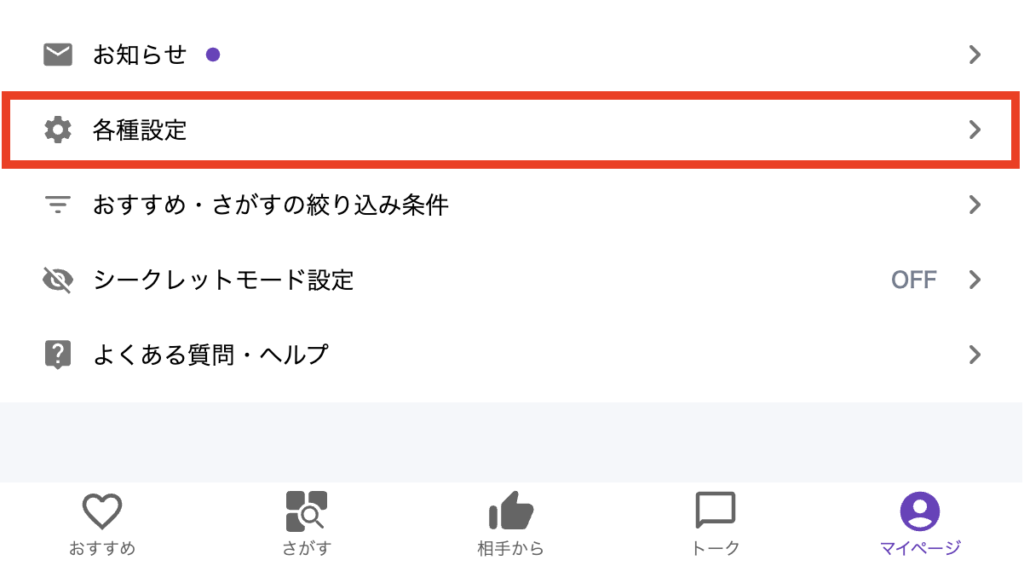
カドルの追加認証を有効にするには、マイページの各種設定をクリックします。
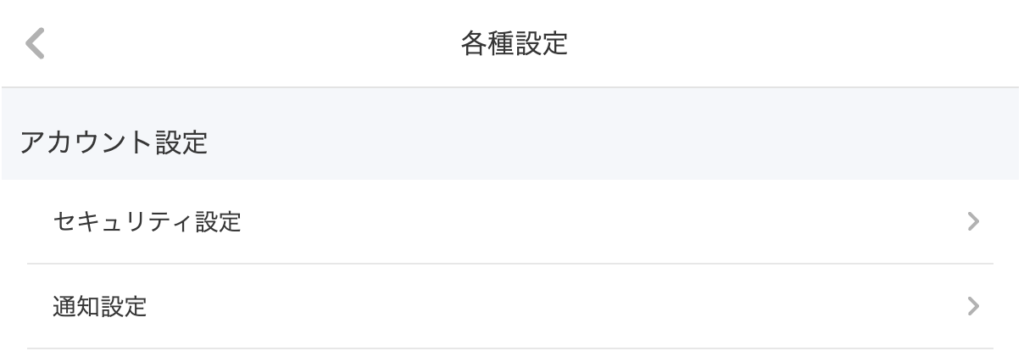
すると、アカウント設定の中に「セキュリティ設定」という項目があるので、それをクリックします。
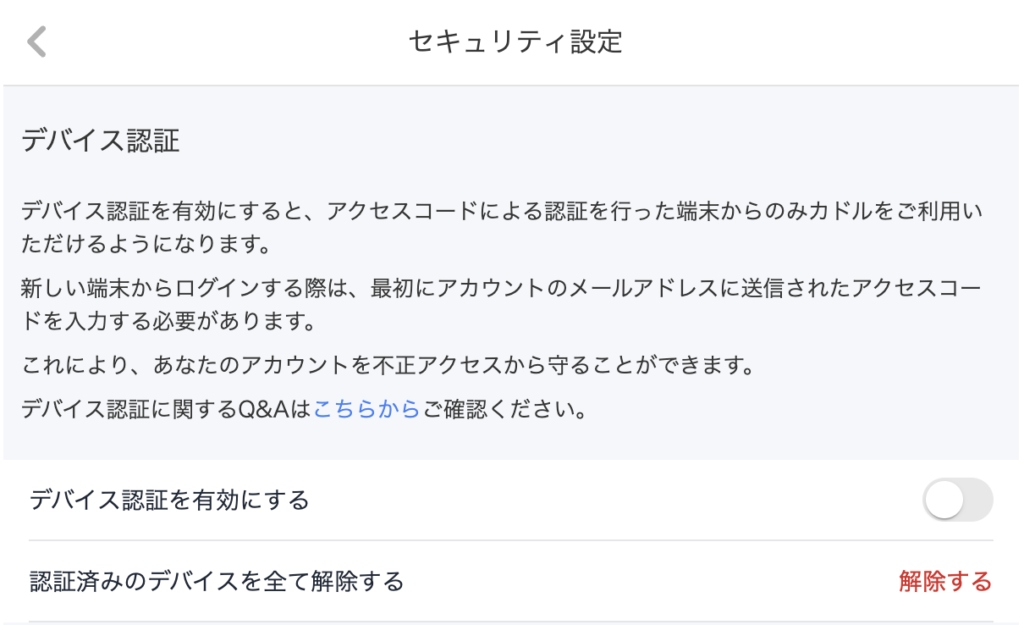
そして、「デバイス認証を有効にする」を選択してください。これで追加認証の設定は完了です。
カドルはセキュリティ設定も簡単で安心です。
まずは以下から無料登録して、カドルの安全な出会いを体験してみましょう👇
📣 利用率No.1で4秒に1組がマッチ!
カドルの追加認証を有効にするとどうなる?
カドルの追加認証を有効にすると、上記でも解説した通り、新しい端末からログインする際は、最初にアカウントのメールアドレスに送信されたアクセスコードを入力する必要があります。
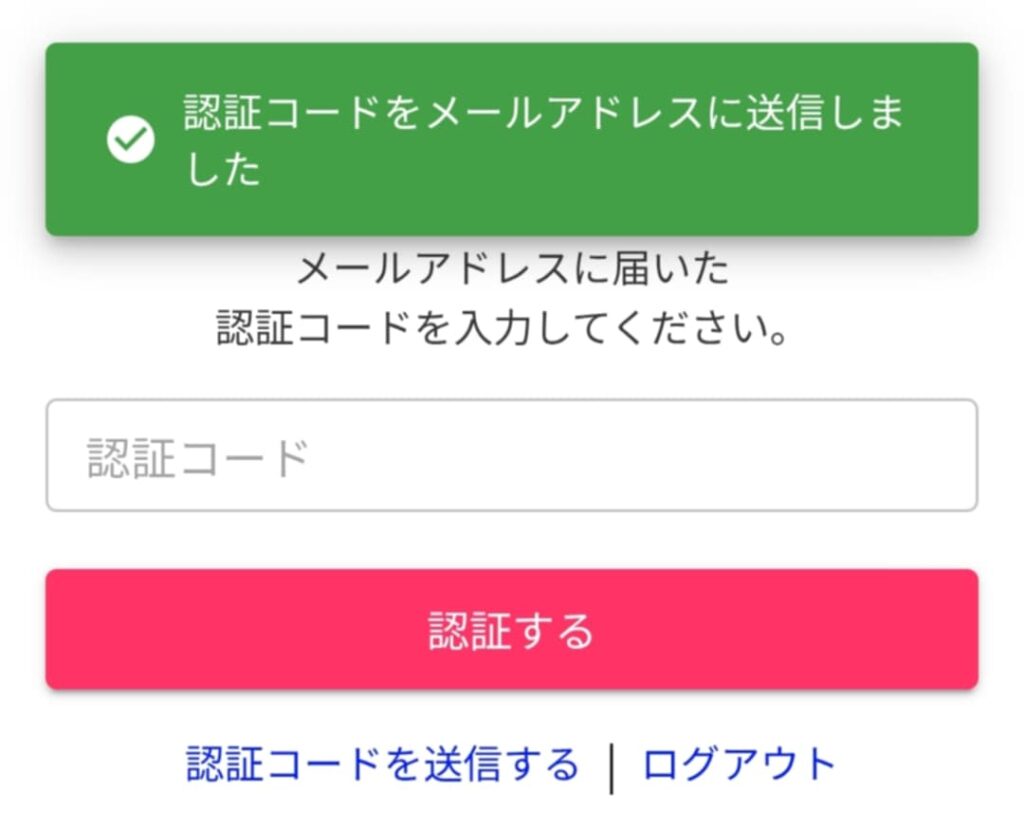
新しい端末からログインしようとすると、以下のように認証コードの入力画面が表示されます。
そして、登録したメールアドレス宛に以下のような認証コードが送付されます。
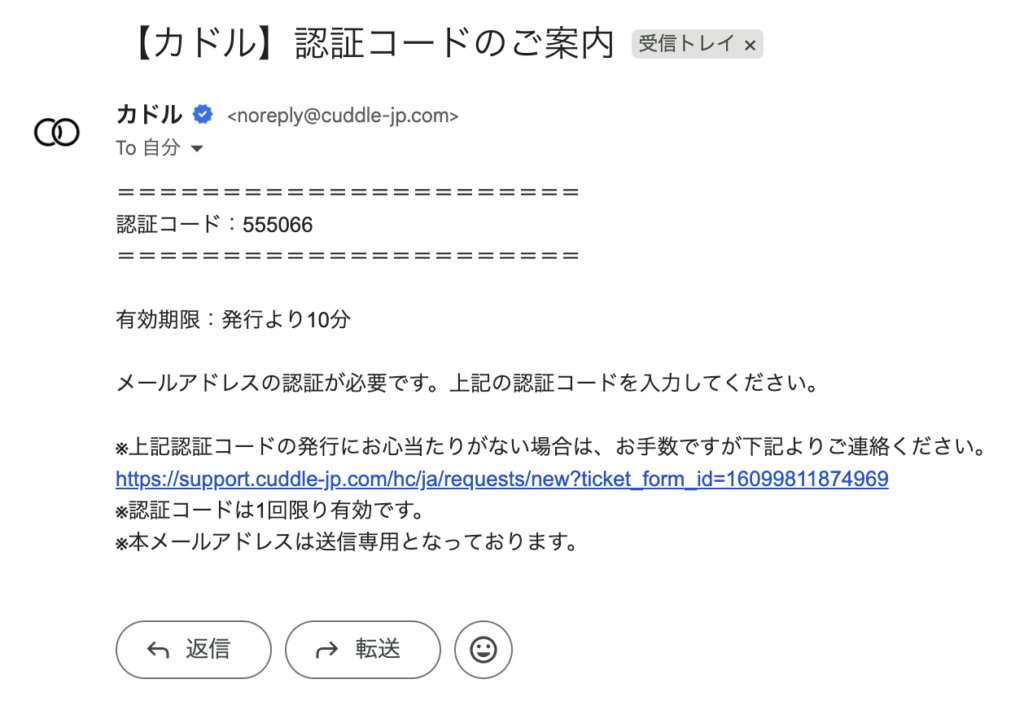
送付された認証コードを入力して「認証する」ボタンをクリックすると、ログインが完了します。
カドルの追加認証に時間はかかる?顔写真は必要?
上記でも解説した通り、カドルの追加認証を設定するには「デバイス認証を有効にする」を選択するだけなので、時間はほとんどかかりません。
また、追加認証を設定するのに、顔写真の提出や顔写真をプロフィールに設定する必要はありません。
カドルで顔写真が必要なのは、年齢確認をするときです。
※カドルに登録し、マッチングした相手とメッセージをするには年齢確認が必須となります。カドルのメッセージ機能の詳細は「カドルのメッセージは無料で送れない?コツ・削除は?既読付く?」をご覧ください。
年齢確認とは、なりすましや青少年がトラブルに巻き込まれることを防ぐため、関連法規に基づき、18歳以上であることを確認することです。
年齢確認に必要な書類は以下のいずれか1つです。
- 免許証
- マイナンバーカード
- パスポート
- 住基カード
どの書類にも顔写真が掲載されているので、顔写真を別途用意する必要はありません。
カドルの年齢確認について詳しく解説した記事もご用意しているので、ぜひ参考にしてください。
カドルは追加認証も年齢確認も時間はかかりません。
安全で簡単に始められるカドルで、今すぐ出会いを探してみましょう👇
📣 利用率No.1で4秒に1組がマッチ!
カドルの追加認証は設定すべき?
カドルの追加認証を設定すべきかどうかは、利用シーンや求める安全性によって判断が分かれます。
追加認証を有効にすると、認証済みの端末以外からログインできなくなるため、不正アクセスのリスクを大幅に下げることができます。
特に、マッチングアプリではプロフィール情報やメッセージ、課金設定などが悪用される可能性があるため、アカウントの安全性を重視する場合は設定しておくメリットが大きいといえます。
※「カドルのプロフィール・マッチング写真はぼかし可能?例文は?見れない場合はどうすればいい?」もぜひ参考にしてください。
一方で、複数の端末で頻繁にログインする人にとっては、毎回アクセスコードを入力する手間が増えるため、利便性とのバランスを考える必要があります。
セキュリティを優先したい人は設定を推奨しますが、利用スタイルによっては必須ではない機能です。
カドルの追加認証を解除する方法
カドルの追加認証を解除するには、先ほどのセキュリティ設定画面にある「認証済みのデバイスを全て解除する」から「解除する」をクリックするだけです。
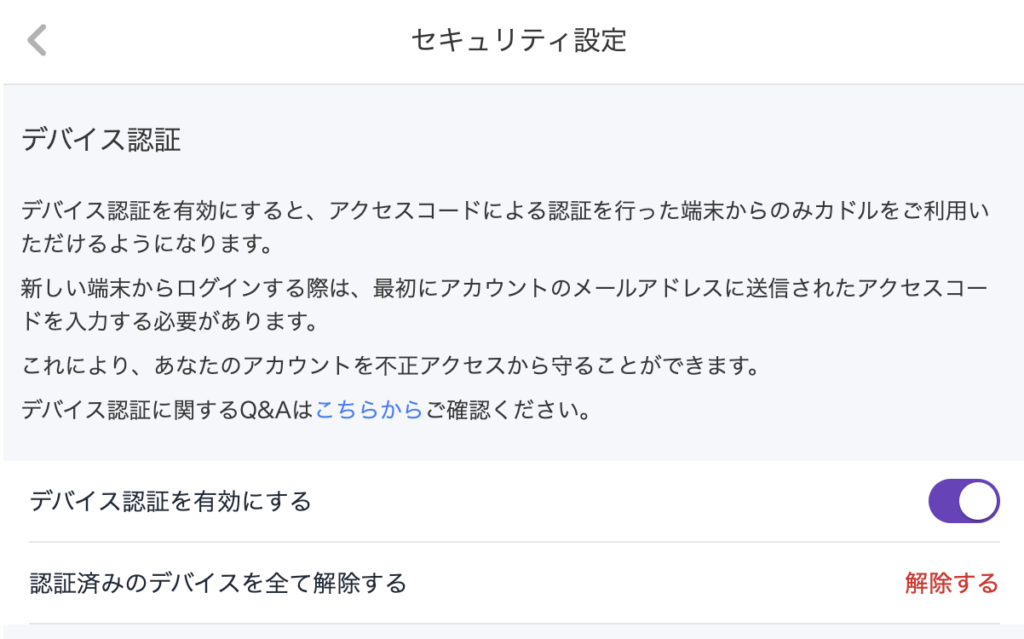
追加認証がすでに有効になっている場合、追加認証を無効にすることと、認証済みのデバイスを全て解除することは、目的も効果もまったく異なります。
まず、追加認証を無効にするとは、追加認証という仕組みそのものをオフにする操作です。
これを無効にすると、認証コードによる端末認証が不要になり、どの端末からでもメールアドレスとパスワードだけでログインできる状態に戻ります。つまり、セキュリティ強化をやめて、通常のログイン方式に戻すための操作です。
一方、認証済みのデバイスを全て解除することは、追加認証という仕組み自体はオンのまま、登録済みの端末リストだけをリセットする操作です。
これをクリックすると、現在「認証済み」として扱われている端末がすべて未認証の状態になり、次回利用時に再度認証コードの入力が必要になります。
セキュリティ機能は保持しつつ、一度端末認証をやり直したい時に使うイメージです。
追加認証は設定も解除も簡単。自分のペースで安全に使えるのがカドルの魅力です。
会員数100万人突破の人気アプリで、ぜひ新しい出会いを始めてみてください👇
📣 利用率No.1で4秒に1組がマッチ!