
結論、既婚者クラブにはスマホ向けの専用アプリはありません。
既婚者クラブは、ブラウザ(Safari・Chromeなど)からアクセスして利用するWEBサービスです。
本記事では、既婚者専用マッチングアプリ専門家である私:佐伯亮介が、既婚者クラブにアプリがない理由やブラウザ(サイト)での使い方、ホーム画面に追加してアプリのように使う方法まで詳しく解説します。
アプリがない理由を知る前に、まずは無料登録して既婚者クラブを体験してみましょう👇
📣 既婚者マッチングアプリ利用率No.1
目次
既婚者クラブはアプリなし!ブラウザ(サイト)で使うサービスです
既婚者クラブにはiOS(iPhone)向けのスマホアプリも、Android向けのスマホアプリも存在しません。
以下のようにApp StoreやGoogle Playで「既婚者クラブ」と検索しても、公式アプリは見つかりませんのでご注意ください。
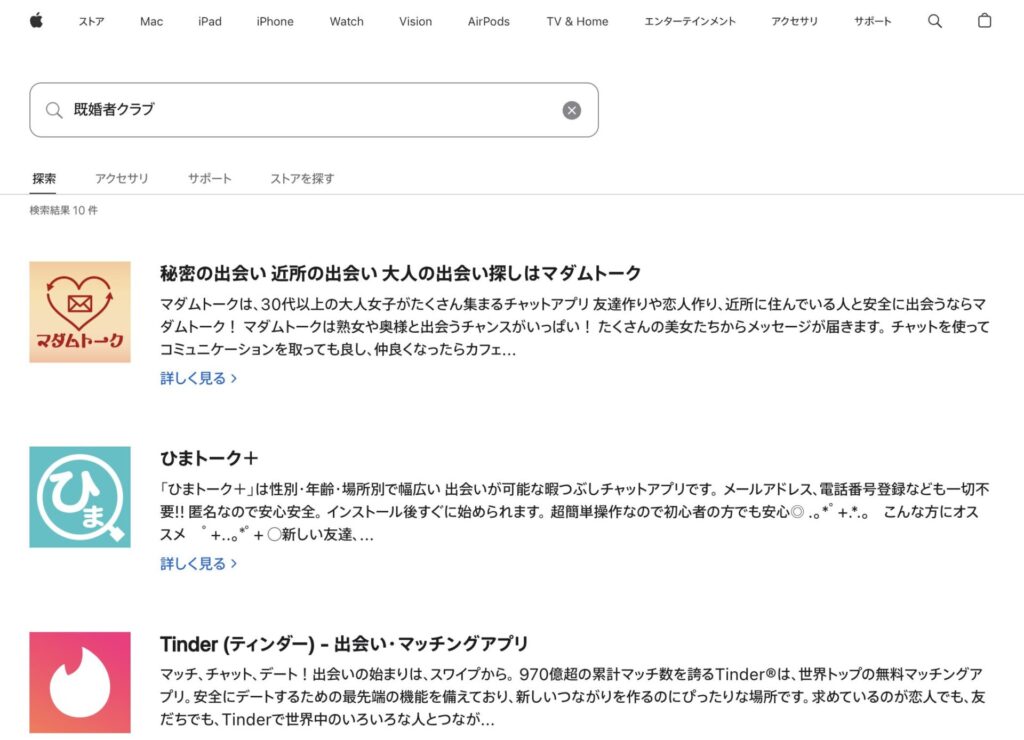
既婚者クラブは、スマホやPCのブラウザ(Safari・Chrome・Edgeなど)からアクセスして利用するWEBサービスです。
スマホでもPCでも同じアカウントでログインできるため、自宅ではPC、外出先ではスマホといった使い分けも可能です。
アプリがなくても使いやすい
「アプリがないと使いにくいのでは?」と心配する方もいるかもしれませんが、既婚者クラブはスマホのブラウザからでも快適に利用できるよう設計されています。
以下のようにスマホの画面サイズに最適化されたデザインになっており、操作性はアプリとほとんど変わりません。
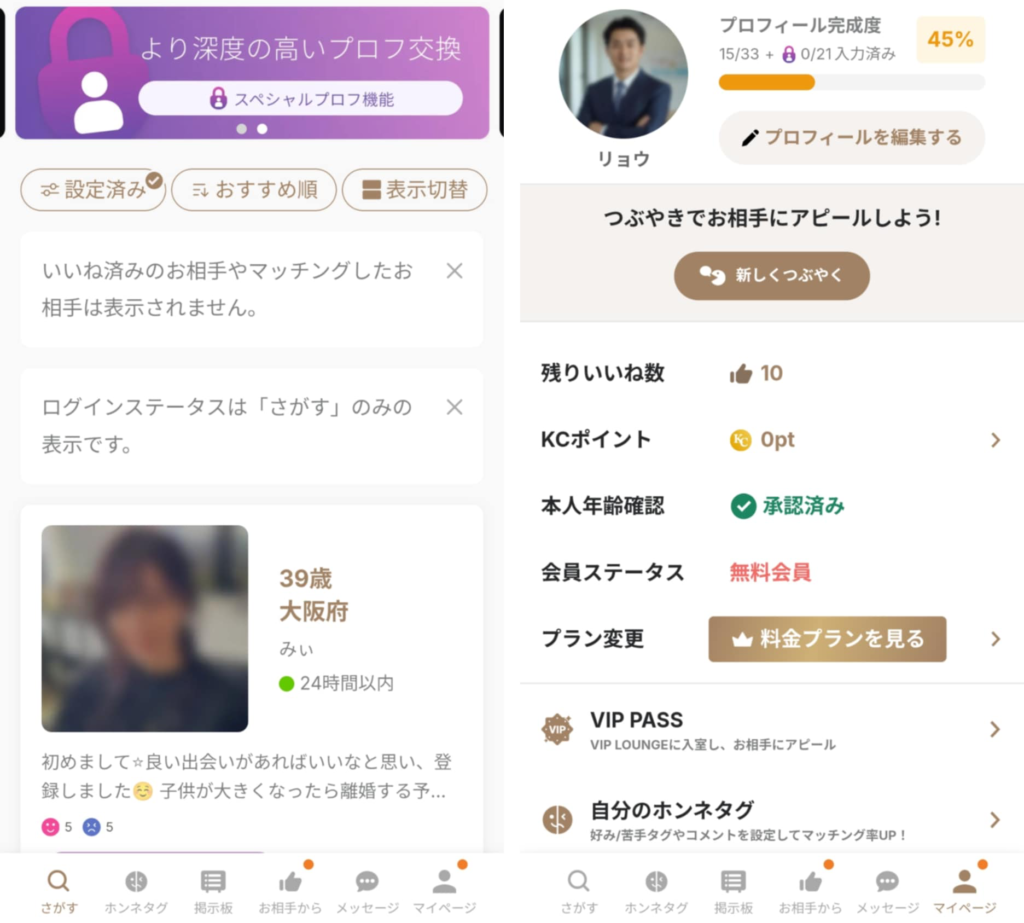
検索、いいね、メッセージのやり取りなど、すべての機能をブラウザ上でスムーズに利用できます。
また、後ほど解説する「ホーム画面に追加」の機能を使えば、アプリのようにワンタップで既婚者クラブにアクセスできるようになります。
アプリなしでもブラウザから快適に利用できます。今すぐ無料登録して既婚者クラブを始めてみましょう👇
📣 既婚者マッチングアプリ利用率No.1
既婚者クラブにはなぜアプリがない?
アプリがないのは既婚者クラブに限った話ではなく、既婚者専用マッチングアプリの多くはアプリを提供していません。
ヒールメイト(Healmate)やカドル(Cuddle)といった他の既婚者専用マッチングアプリも、既婚者クラブと同様にWEBブラウザで利用するサービスとなっています。
アプリがない理由は、配偶者や家族に既婚者クラブを利用していることがバレないようにするためです。
※「既婚者マッチングアプリがバレないようになっている理由まとめとバレたときの対処法」もぜひ参考にしてください。
スマホにアプリをインストールすると、ホーム画面にアプリのアイコンが表示されます。
配偶者や家族にスマホを見られた際に、既婚者専用マッチングアプリのアイコンがあると、利用していることがバレてしまうリスクがあります。
WEBブラウザ版であれば、アプリのアイコンがホーム画面に表示されることはありません。
ブラウザの履歴を削除すれば、利用していた痕跡を残さずに済むため、配偶者や家族にバレるリスクを抑えられます。
また、アプリをインストールしていると、新着メッセージやいいねの通知がプッシュ通知としてスマホに届きます。
配偶者や家族の前でプッシュ通知が表示されると、既婚者クラブを利用していることがバレてしまう可能性があります。
WEBブラウザ版であれば、プッシュ通知が届くことはないため、バレるリスクを軽減できます。
※既婚者クラブではメール通知の設定が可能です。詳しくは「既婚者クラブのメール通知が来ない・届かない場合の対処法!メールアドレスの変更方法は?」をご覧ください。
ブラウザ版で身バレリスクを抑えて利用できます。今すぐ無料登録して既婚者クラブを始めてみましょう👇
📣 既婚者マッチングアプリ利用率No.1
既婚者クラブをホーム画面に追加してアプリのように使う方法
既婚者クラブにはアプリがありませんが、スマホのホーム画面にショートカットを追加することで、アプリのようにワンタップでアクセスできるようになります。
毎回ブラウザを開いてURLを入力する手間が省けるため、より快適に既婚者クラブを利用できます。
ここでは、iPhone(Safari)とAndroid(Chrome)それぞれの追加方法を解説します。
iPhone(Safari)でホーム画面に追加する方法
まず、Safariで既婚者クラブの公式サイト( https://kikonclub.com )にアクセスします。
次に、画面下部にある共有ボタン(四角形に上矢印のアイコン)をタップします。
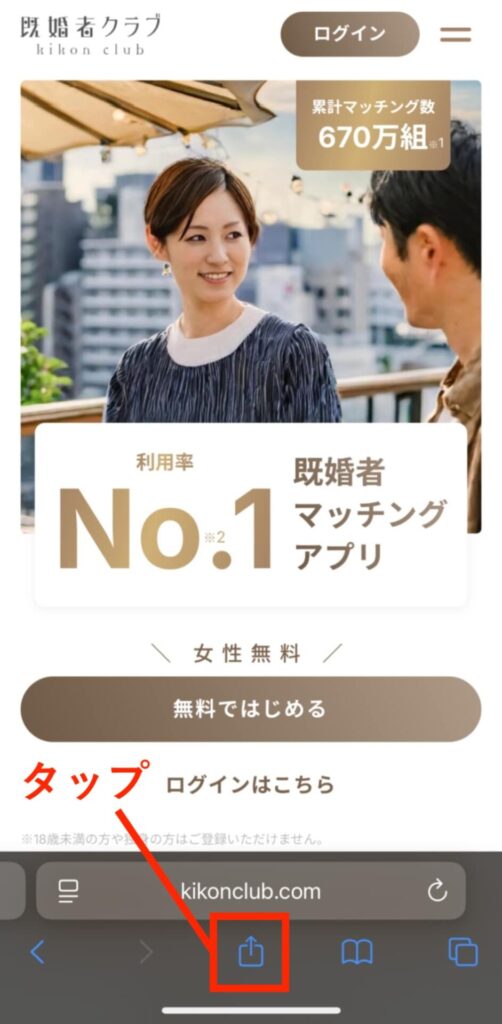
メニューが表示されたら上にスクロールし、「ホーム画面に追加」をタップします。
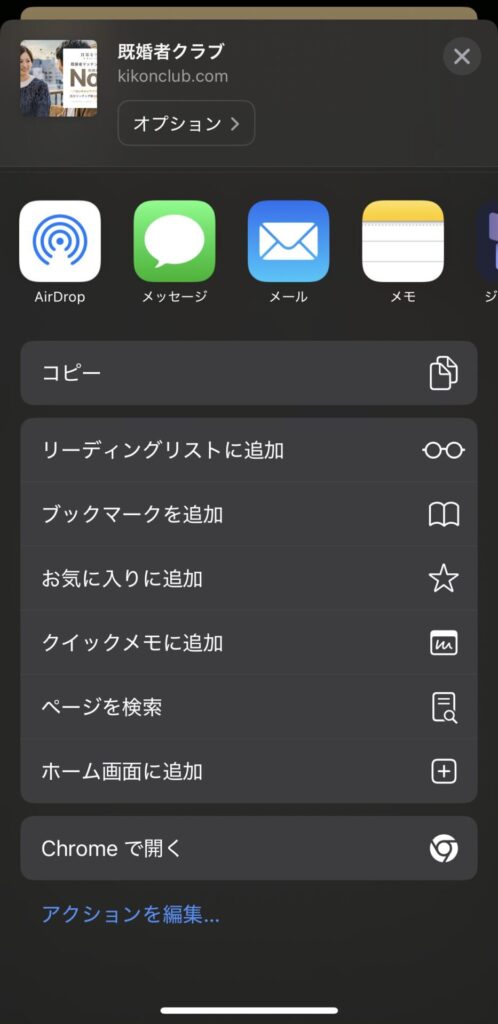
アイコンの名前を確認する画面が表示されるので、必要に応じて名前を変更し、右上の「追加」をタップします。
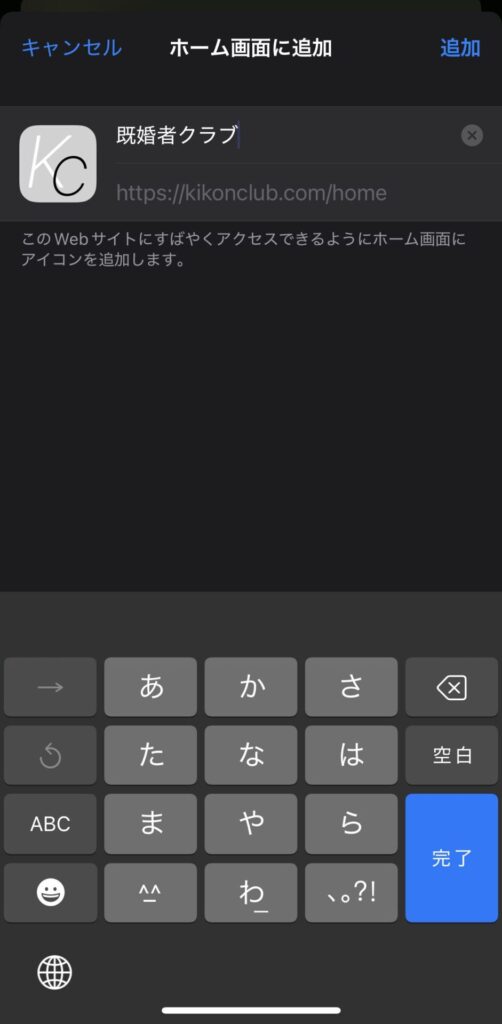
これでホーム画面に既婚者クラブのアイコンが追加されます。
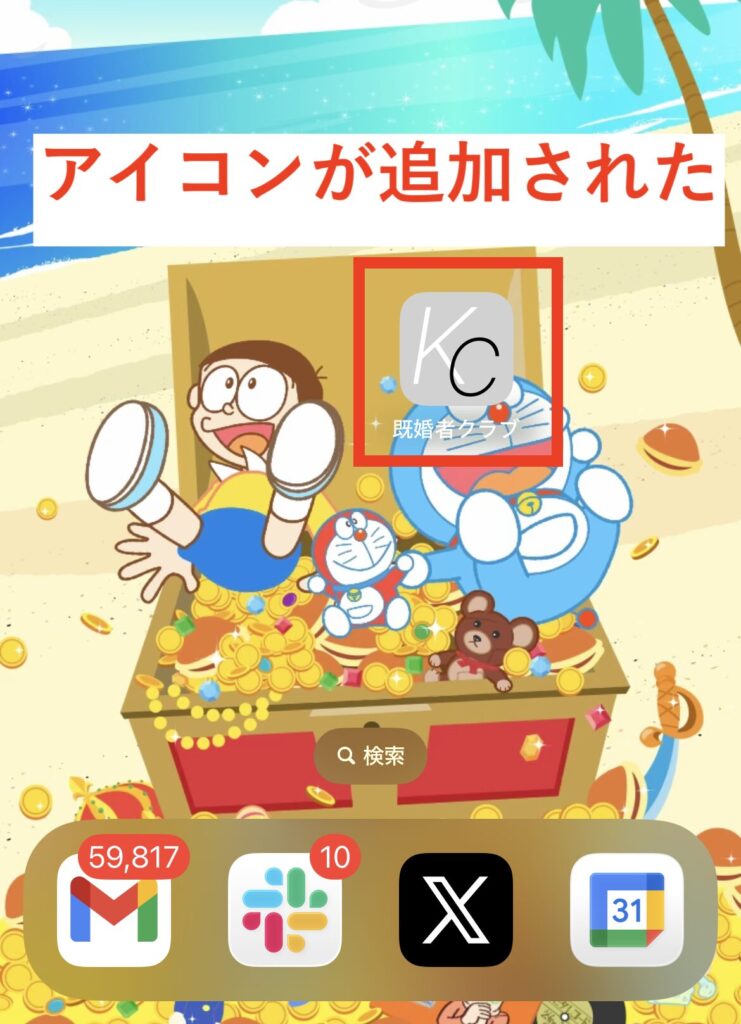
追加後は、ホーム画面のアイコンをタップするだけで既婚者クラブにアクセスできます。
Android(Chrome)でホーム画面に追加する方法
まず、Chromeで既婚者クラブの公式サイト( https://kikonclub.com )にアクセスします。
次に、画面右上にある三点メニュー(︙)をタップし、「ホーム画面に追加」をタップします。
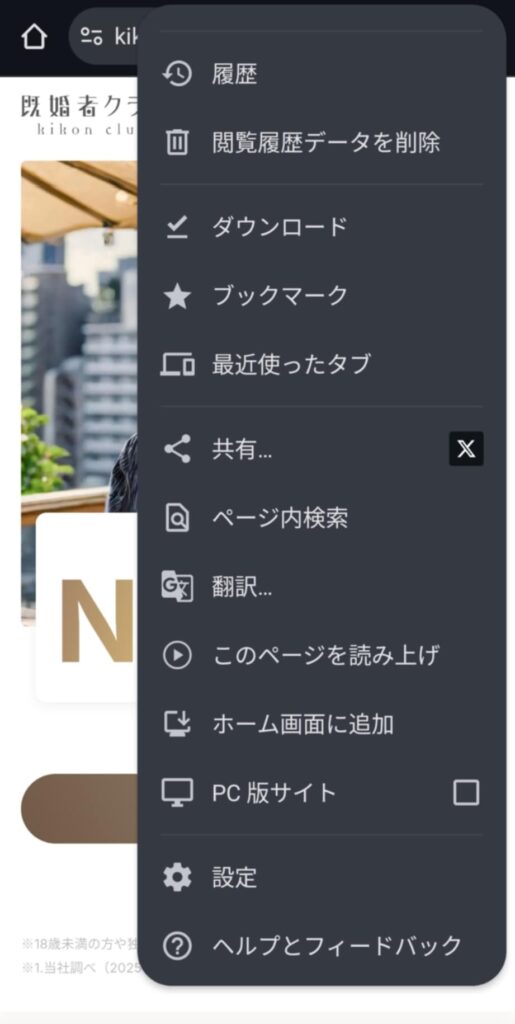
以下のように「アプリをインストール」というポップアップが表示されるので、「インストール」をクリックします。
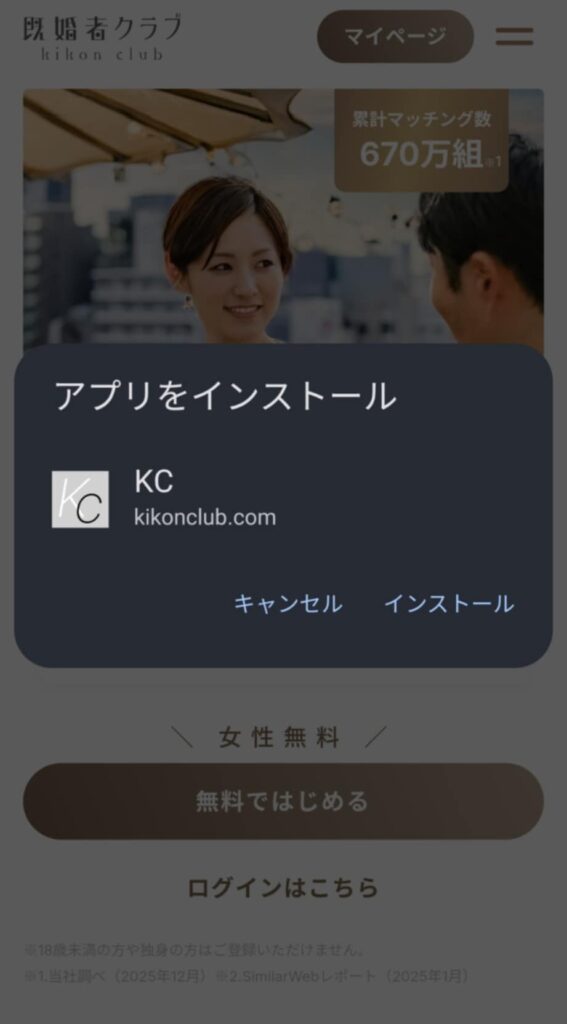
すると、以下のようにホーム画面に既婚者クラブのアイコンが追加されます。
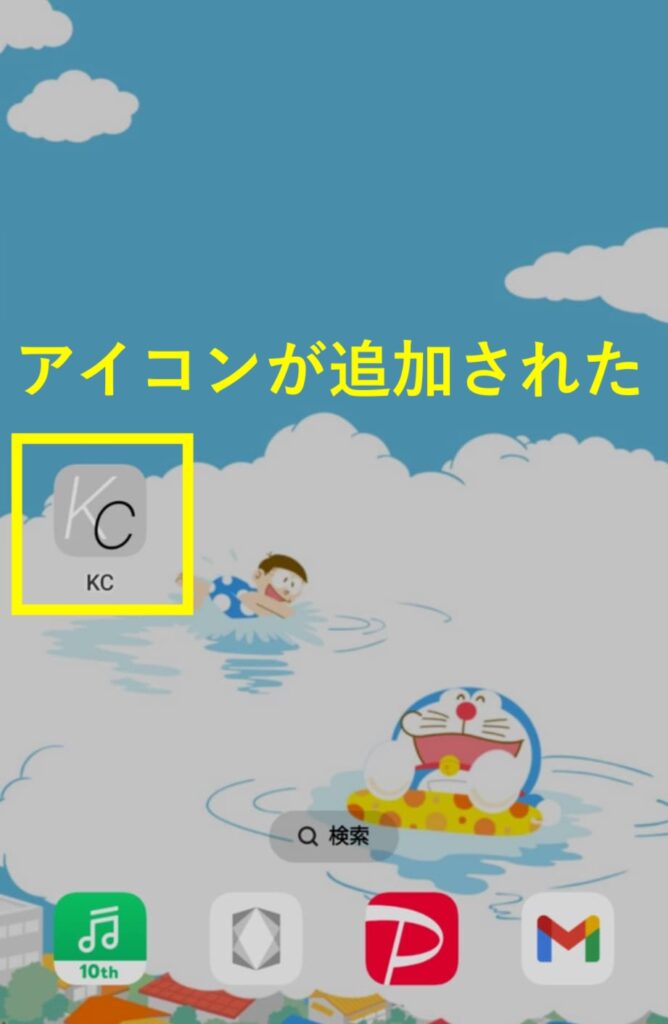
追加後は、ホーム画面のアイコンをタップするだけで既婚者クラブにアクセスできます。
ホーム画面に追加するメリット
ホーム画面に追加することで、ワンタップで既婚者クラブにアクセスできるようになります。
毎回ブラウザを開いてURLを入力したり、ブックマークから探したりする手間が省けるため、アプリのような操作感で利用できます。
頻繁に既婚者クラブを利用する方は、ホーム画面に追加しておくと便利です。
ホーム画面に追加する際の注意点
ホーム画面に追加すると、アイコンがホーム画面に表示されます。
配偶者や家族にスマホを見られた際に、アイコンから既婚者クラブを利用していることがバレる可能性があります。
バレるリスクを避けたい場合は、以下のような対策を検討しましょう。
- ホーム画面に追加せず、ブラウザからアクセスする
- アイコンをフォルダにまとめて目立たなくする
- アイコンの名前を変更する(「KC」など)
便利さとバレるリスクを天秤にかけて、自分に合った方法を選びましょう。
ホーム画面追加でアプリのように便利に使えます。今すぐ無料登録して既婚者クラブを始めてみましょう👇
📣 既婚者マッチングアプリ利用率No.1
既婚者クラブをブラウザで使うメリット・デメリット
既婚者クラブをブラウザで使うことには、メリットとデメリットの両方があります。
ここでは、それぞれを詳しく解説します。
メリット
まずはメリットからご紹介します。
メリットは以下の5つです。
1:アプリのインストールが不要
ブラウザで利用できるため、App StoreやGoogle Playからアプリをインストールする必要がありません。
スマホの容量を圧迫することもなく、インストールの手間もかかりません。
2:配偶者や家族にバレにくい
アプリをインストールすると、ホーム画面にアイコンが表示されたり、アプリ一覧に残ったりします。
ブラウザ版であれば、ブラウザの履歴を削除するだけで利用の痕跡を消すことができるため、配偶者や家族にバレるリスクを抑えられます。
3:プッシュ通知が届かない
アプリの場合、新着メッセージやいいねの通知がプッシュ通知としてスマホに届きます。
配偶者や家族の前で通知が表示されると、利用していることがバレてしまう可能性があります。
ブラウザ版ではプッシュ通知が届かないため、そのようなリスクがありません。
4:スマホでもPCでも利用できる
ブラウザ版はスマホだけでなく、PCからも同じアカウントでログインして利用できます。
自宅ではPCの大きな画面で、外出先ではスマホで、といった使い分けが可能です。
5:常に最新バージョンが利用できる
アプリの場合、新機能や不具合の修正があるたびにアップデートが必要になります。
ブラウザ版であれば、アクセスするだけで常に最新バージョンのサービスを利用できます。
デメリット
次はデメリットです。デメリットとしては以下の4つがあります。
1:毎回ログインが必要な場合がある
ブラウザの設定やCookieの状態によっては、毎回ログインが必要になる場合があります。
ログイン状態を保持したい場合は、ブラウザの設定でCookieを有効にしておきましょう。
※ログインについては「既婚者クラブはログイン履歴わかる?ログインできない場合の対処法は?」をご覧ください。
2:新着通知にすぐ気づけない
アプリであれば、新着メッセージやいいねがあるとプッシュ通知で知らせてくれます。
ブラウザ版ではプッシュ通知がないため、新着に気づくにはサイトにアクセスするか、メール通知を設定しておく必要があります。
こまめにサイトをチェックするか、メール通知をオンにしておくことで対応できます。
3:オフラインでは利用できない
ブラウザ版はインターネット接続が必須です。
通信環境がない場所では、既婚者クラブにアクセスすることができません。
ただし、これはアプリでも同様なので、大きなデメリットとは言えないでしょう。
4:ブックマークやホーム画面追加が必要
アプリであれば、インストールするだけでホーム画面にアイコンが追加されます。
ブラウザ版の場合、毎回URLを入力するのは手間なので、ブックマークに登録するか、ホーム画面に追加しておく必要があります。
既婚者クラブのサイト閲覧履歴を削除する方法
既婚者クラブをブラウザで利用した後、閲覧履歴を削除しておくことで、配偶者や家族にバレるリスクを軽減できます。
ここでは、iPhone(Safari)とAndroid(Chrome)、PC(Chrome)それぞれの閲覧履歴の削除方法を解説します。
iPhone(Safari)で閲覧履歴を削除する方法
まず、Safariを開いて画面下部のブックマークアイコン(本のマーク)をタップします。
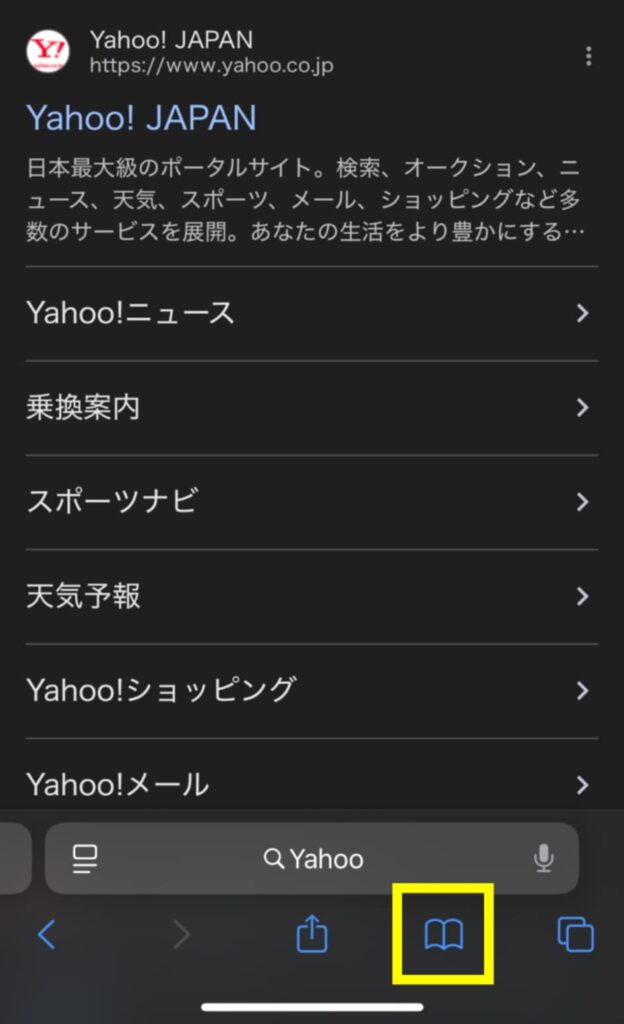
次に、画面上部の時計アイコン(履歴)をタップすると、以下のように閲覧履歴の一覧が表示されます。
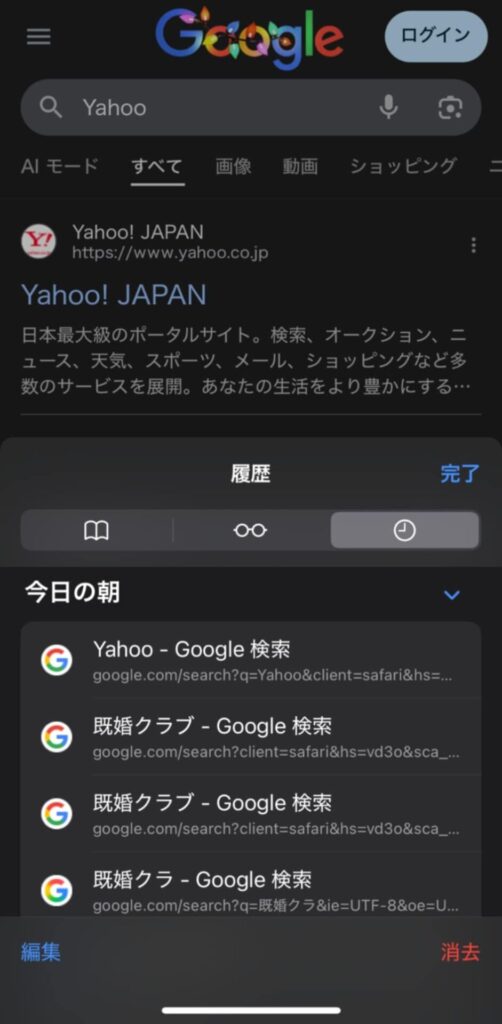
既婚者クラブの履歴だけを削除したい場合は、該当する履歴を左にスワイプして「削除」をタップします。
すべての履歴を削除したい場合は、画面右下の「消去」をタップし、「すべての履歴」を選択します。
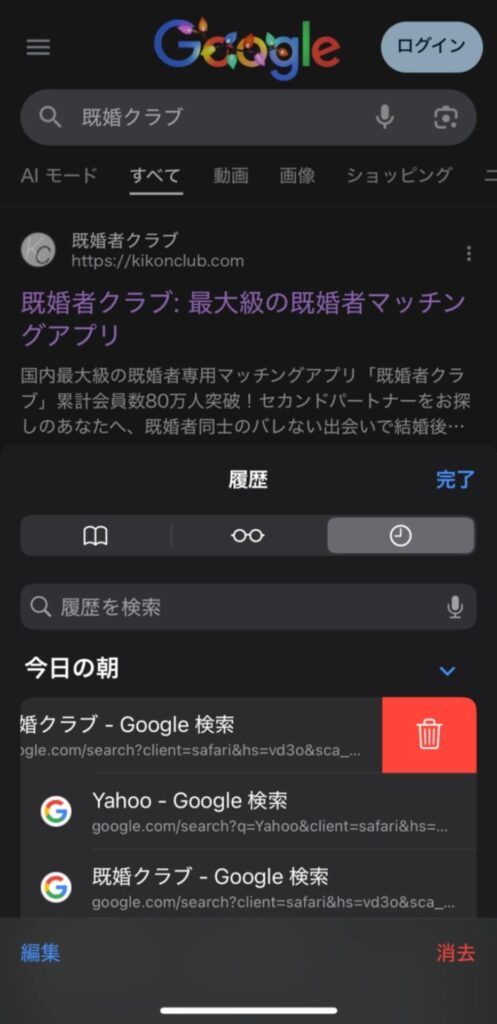
また、Safariの設定から履歴を削除することも可能です。
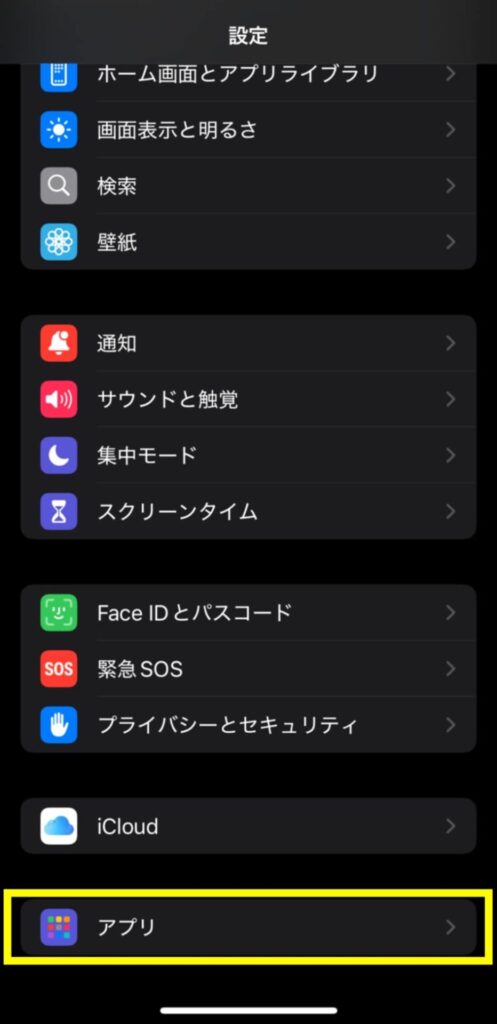
まずはiPhoneの設定から「アプリ」を開きます。
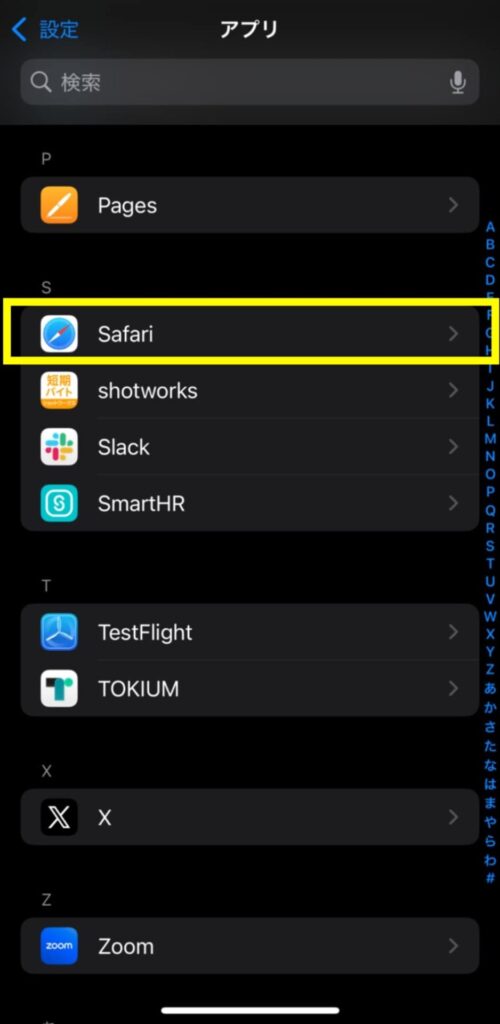
次に「Safari」を選択します。
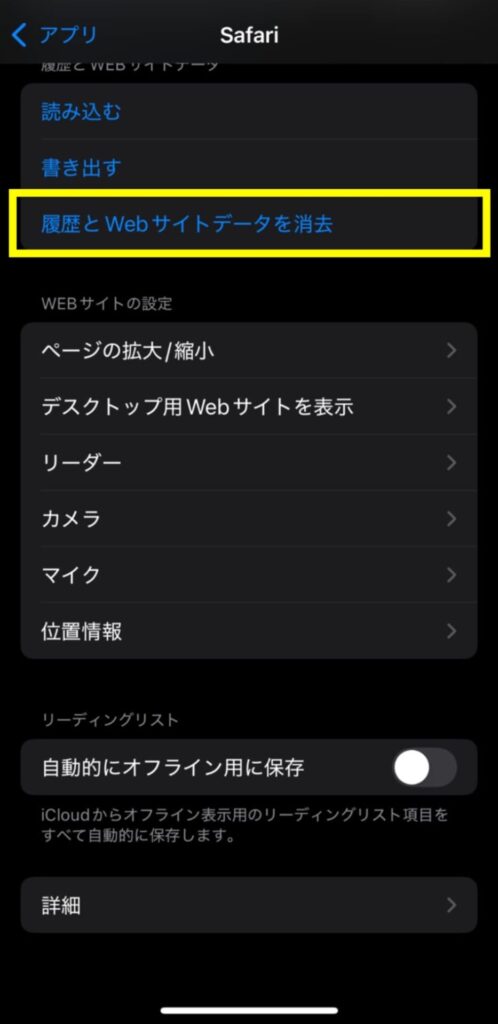
「履歴とWebサイトデータを消去」をタップすると、履歴とCookieがまとめて削除されます。
Android(Chrome)で閲覧履歴を削除する方法
まず、Chromeを開いて画面右上の三点メニュー(︙)をタップし、「履歴」を選択します。
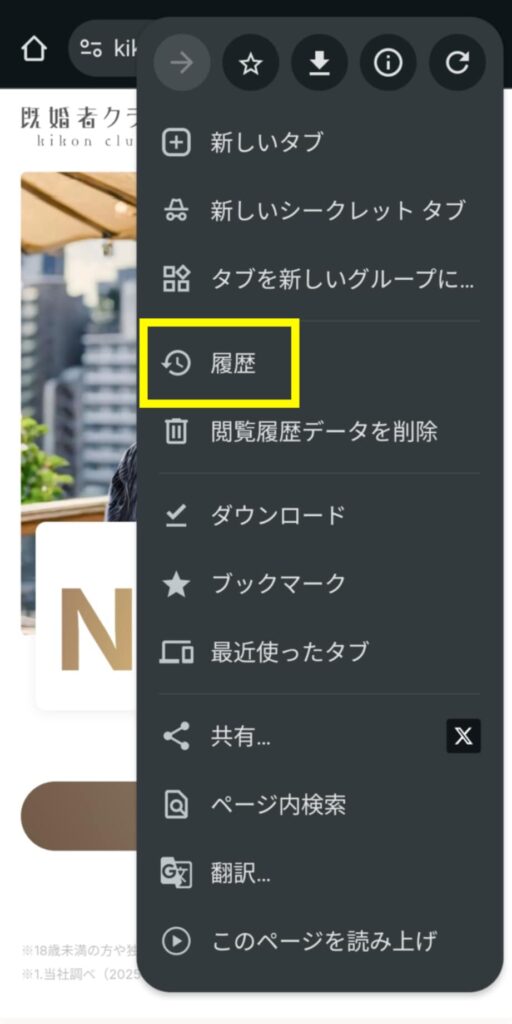
すると、閲覧履歴の一覧が表示されます。
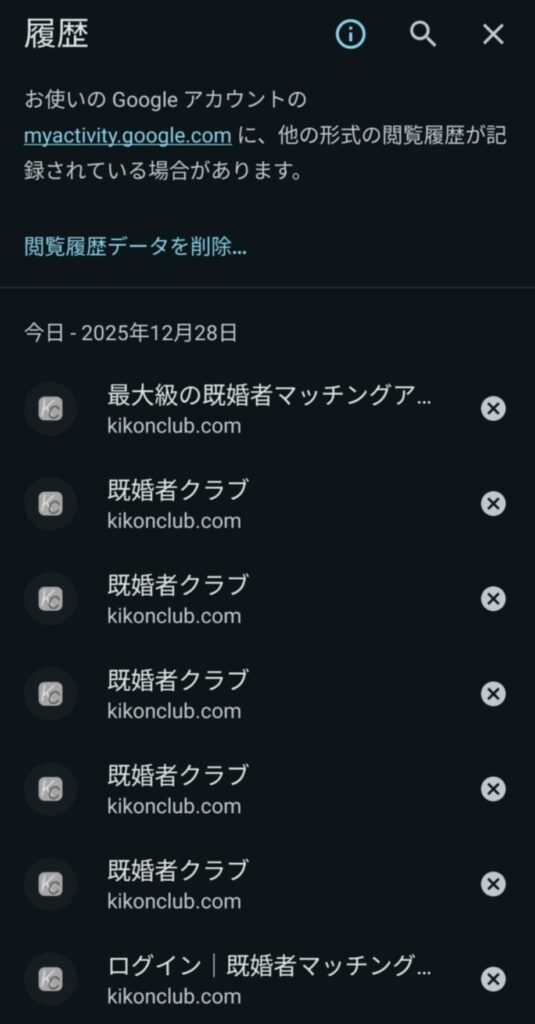
既婚者クラブの履歴だけを削除したい場合は、該当する履歴の右側にある「×」マークをタップします。
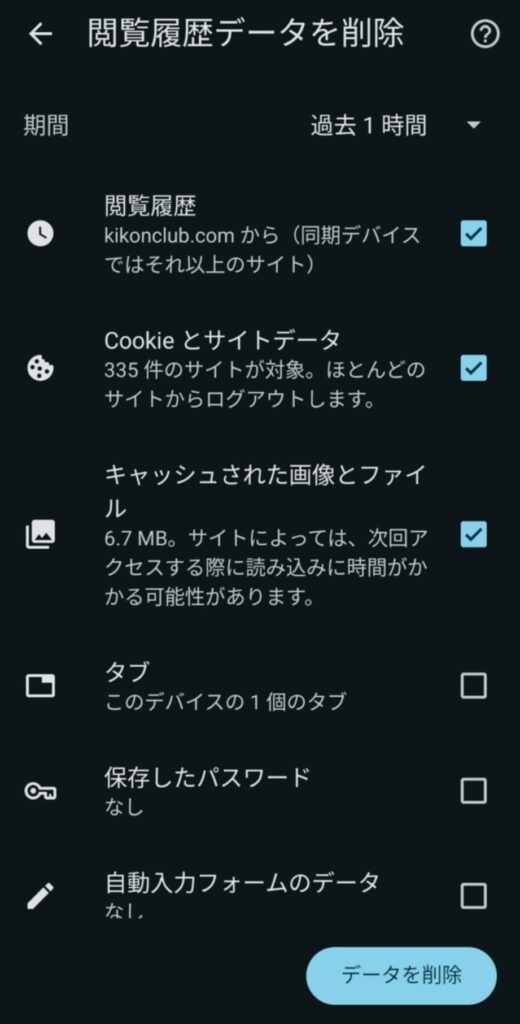
すべての履歴を削除したい場合は、「閲覧履歴データを削除」をタップし、削除する期間を選択して「データを削除」をタップします。
このとき、以下のように「閲覧履歴」だけでなく「Cookieとサイトデータ」にもチェックを入れておくと、ログイン情報なども削除されます。
PC(Chrome)で閲覧履歴を削除する方法
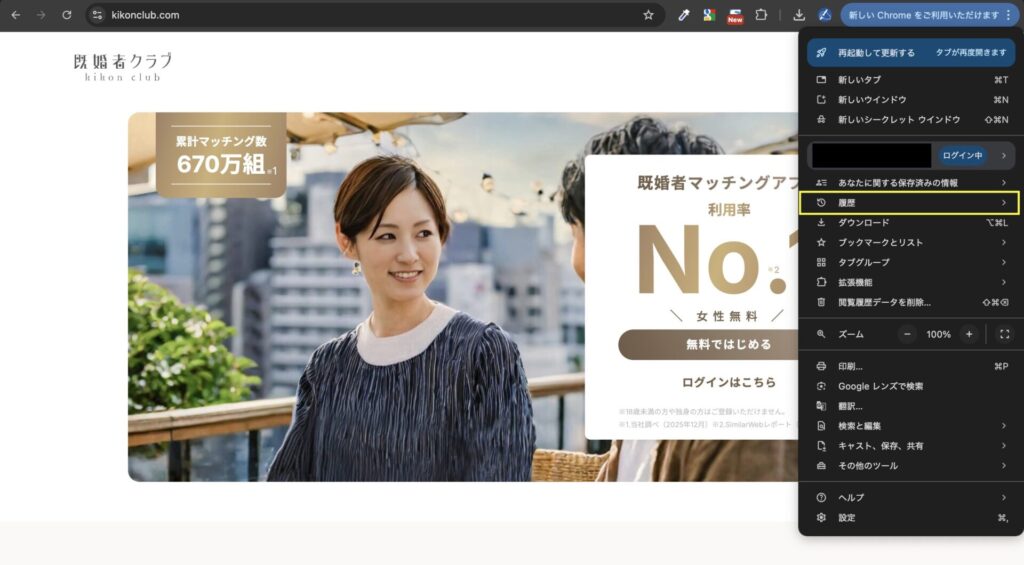
まず、Chromeを開いて画面右上の三点メニュー(︙)をクリックします。
次に、「履歴」にカーソルを合わせ、表示されるメニューから「履歴」をクリックします。
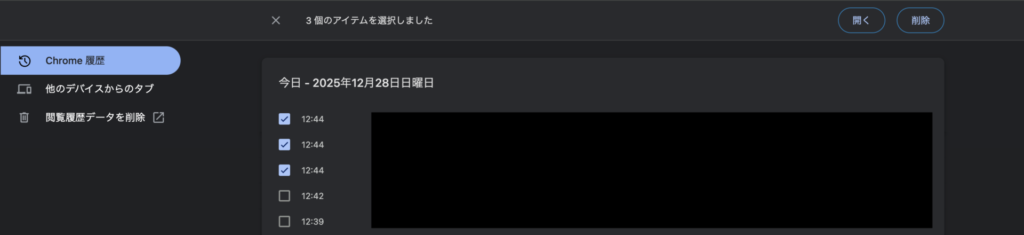
閲覧履歴の一覧が表示されるので、既婚者クラブの履歴だけを削除したい場合は、該当する履歴にチェックを入れて「削除」をクリックします。
すべての履歴を削除したい場合は、画面左側の「閲覧履歴データを削除」をクリックし、削除する期間を選択して「データを削除」をクリックします。
既婚者クラブのサイトにアクセスするときはシークレットモードがおすすめ
閲覧履歴を毎回削除するのが面倒な場合は、最初からシークレットモード(プライベートブラウズ)を使って既婚者クラブにアクセスする方法がおすすめです。
シークレットモードでは、ブラウザを閉じると閲覧履歴やCookieが自動的に削除されるため、履歴を手動で削除する手間が省けます。
iPhone(Safari)の場合
Safariを開き、画面右下のタブアイコンをタップします。
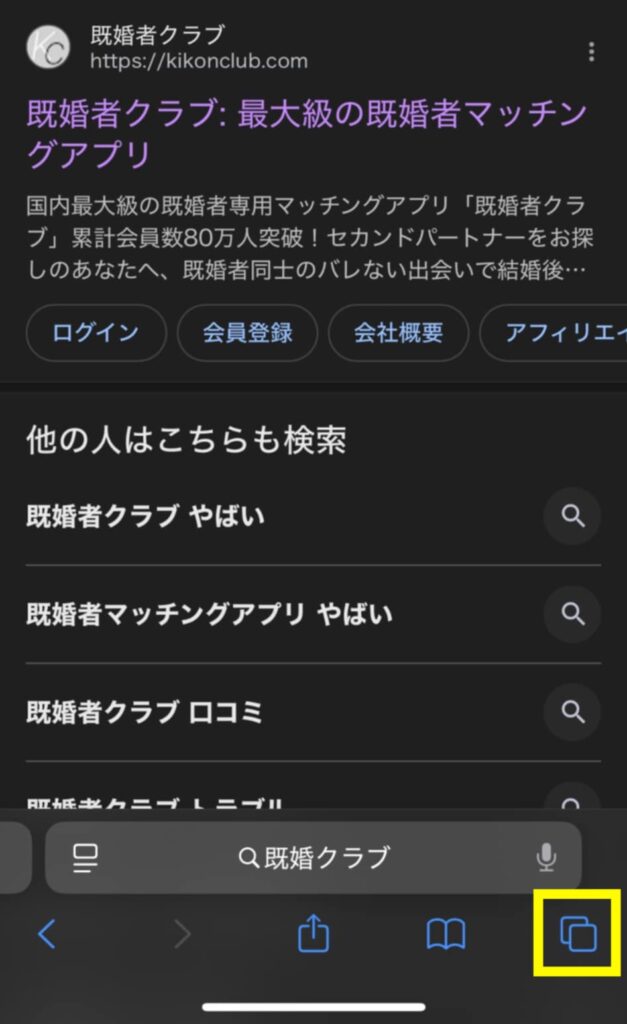
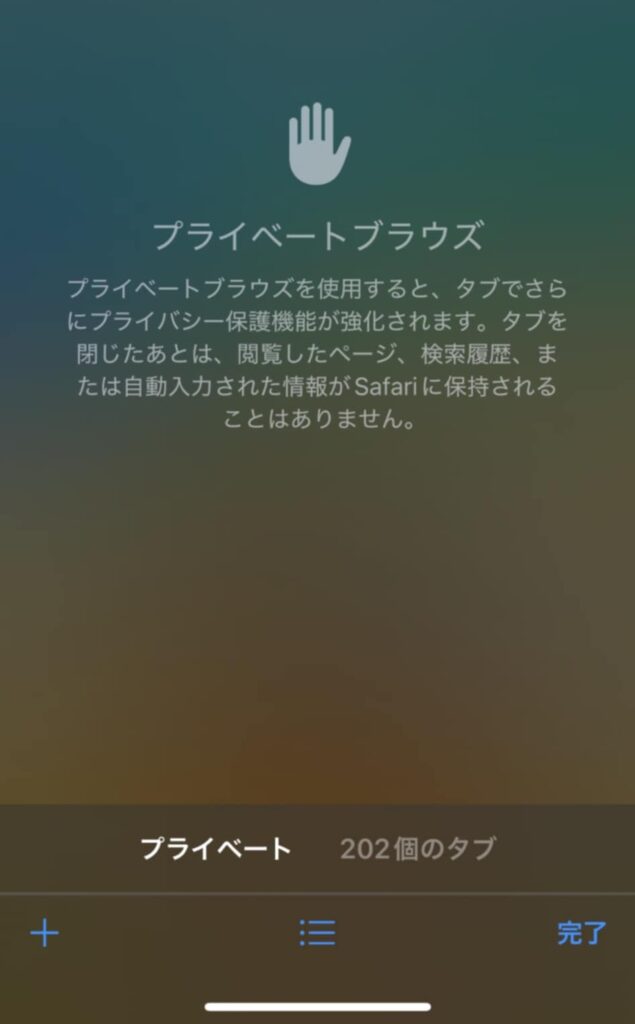
画面下部の「プライベート」をタップすると、プライベートブラウズモードに切り替わります。
Android(Chrome)の場合
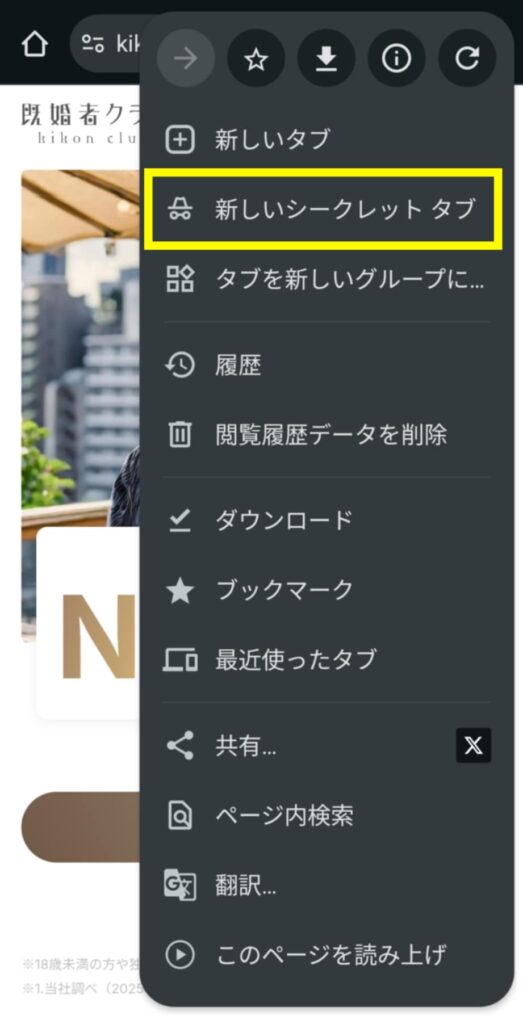
Chromeを開き、画面右上の三点メニュー(︙)をタップします。
「新しいシークレットタブ」をタップすると、シークレットモードで新しいタブが開きます。
PC(Chrome)の場合
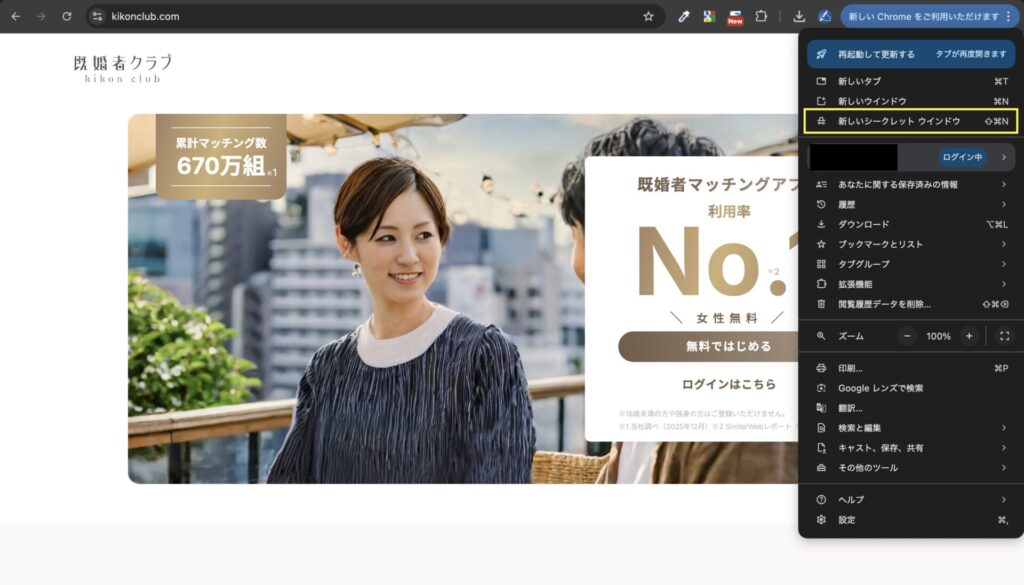
Chromeを開き、画面右上の三点メニュー(︙)をクリックします。
「新しいシークレットウィンドウ」をクリックすると、シークレットモードで新しいウィンドウが開きます。
シークレットモードを活用すれば、既婚者クラブを利用した痕跡を残さずに済むため、バレるリスクをさらに軽減できます。
シークレットモードで安全に利用できます。今すぐ無料登録して既婚者クラブを始めてみましょう👇
📣 既婚者マッチングアプリ利用率No.1
既婚者クラブを利用していることがバレないための対策
既婚者クラブを利用するうえで、配偶者や家族にバレないようにすることは重要なポイントです。
ここでは、バレないための対策をまとめて紹介します。
閲覧履歴は必ず削除する
既婚者クラブを利用した後は、ブラウザの閲覧履歴を必ず削除しておきましょう。
配偶者や家族にスマホやPCを見られた際、履歴から既婚者クラブにアクセスしていたことがバレる可能性があります。
上記で解説したシークレットモード(プライベートブラウズ)を使えば、閲覧履歴が自動的に削除されるため、毎回手動で削除する手間が省けます。
ホーム画面への追加は慎重に
ホーム画面にショートカットを追加すると便利ですが、アイコンから既婚者クラブを利用していることがバレる可能性があります。
バレるリスクを避けたい場合は、ホーム画面には追加せず、毎回ブラウザからアクセスするほうが安全です。
どうしてもホーム画面に追加したい場合は、アイコンをフォルダにまとめて目立たなくしたり、アイコンの名前を変更するなどの対策を検討しましょう。
メール通知の設定に注意する
既婚者クラブでは、いいねやメッセージの受信時にメール通知を受け取ることができます。
しかし、通知メールの件名や差出人から、既婚者クラブを利用していることがバレる可能性があります。
配偶者や家族に見られる可能性のあるメールアドレスを使用している場合は、メール通知をオフにするか、既婚者クラブ専用のメールアドレスを作成することをおすすめします。
後者に関してですが、既婚者クラブに登録するメールアドレスは、配偶者や家族に知られていないものを使用するのがおすすめです。
GmailやYahoo!メールなどで既婚者クラブ専用のメールアドレスを作成しておけば、通知メールを見られる心配がなくなります。
また、万が一スマホを見られても、普段使っているメールアプリに既婚者クラブからのメールが届くことはありません。
プロフィール写真にはぼかしをかける
既婚者クラブでは、プロフィール写真にぼかしをかける機能があります。
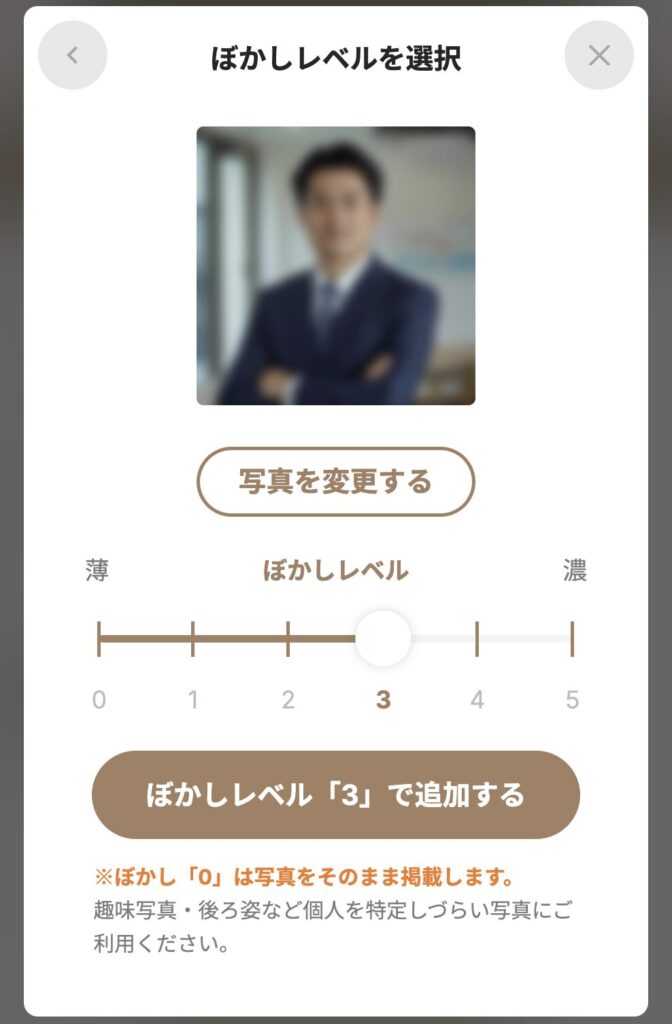
顔がはっきりわかる写真を登録していると、知り合いに見つかって配偶者にバレるリスクがあります。
ぼかし機能を活用して、身バレリスクを最小限に抑えましょう。
※ぼかし機能については「既婚者クラブの写真機能を完全解説!ぼかし・削除方法は?写真なしは可能?」をご覧ください。
知り合いを見つけたらブロックする
既婚者クラブを利用していると、知り合いや同僚を見つけることがあるかもしれません。
知り合いを見つけた場合は、すぐにブロック機能を使いましょう。
ブロックすると、お互いのプロフィールが非表示になり、足跡も削除されます。
相手に自分の存在を知られる前にブロックしておけば、バレるリスクを防ぐことができます。
※ブロック機能については「既婚者クラブでブロックされたらどうなる?確認方法は?メッセージ消えた原因?」をご覧ください。
利用する時間帯に気をつける
配偶者や家族がそばにいる時間帯に既婚者クラブを利用すると、画面を見られてバレるリスクがあります。
通勤時間や昼休み、配偶者や家族が外出している時間など、一人になれる時間帯に利用するのがおすすめです。
また、スマホを操作しているときに画面を覗き込まれないよう、周囲の状況にも注意しましょう。

クレジットカードの明細に注意する
既婚者クラブの有料プランに加入する場合、支払い方法によっては明細から利用がバレる可能性があります。
既婚者クラブのクレジットカード明細には「KCB」または「ケーシービー」と表示されるため、サービス名がそのまま記載されることはありません。
ただし、配偶者と共有のクレジットカードや銀行口座を使用している場合は、明細を見られる可能性があります。
バレるリスクを避けたい場合は、配偶者に知られていないクレジットカードを使用するか、ペイディあと払い(コンビニ払い)を利用することをおすすめします。
※支払い方法については「既婚者クラブの支払い方法は3つ!自動更新?課金方法は?有料会員解約方法は?」をご覧ください。
充実した身バレ対策機能で安心して利用できます。今すぐ無料登録して既婚者クラブを始めましょう👇
📣 既婚者マッチングアプリ利用率No.1